「YouTubeで勉強したいけど、見る時間がない…」 「動画の内容をメモしたいけど、書き写すのが面倒…」
こうした悩みを解決するChrome拡張機能はたくさんありますが、サードパーティの拡張機能をインストールする必要がある点は共通しています。無料で使えるものもありますが、機能制限があったり、自分のデータがどこに渡るのか見えにくかったりという不安が残ります。
この記事では、拡張機能もSaaSも一切使わず、Googleのサービスだけで完結するYouTube動画の要約・保存の仕組みを紹介します。使うのはブックマークレット2つとGeminiだけ。一度セットアップすれば、3ステップで動画の要約がGoogleドキュメントに蓄積されていきます。
この仕組みの最大の利点は、Gemini → Google Docs → NotebookLM というGoogleエコシステム内のナレッジ蓄積パイプラインが、追加コストゼロで構築できることです。
全体の仕組み
YouTube動画
↓
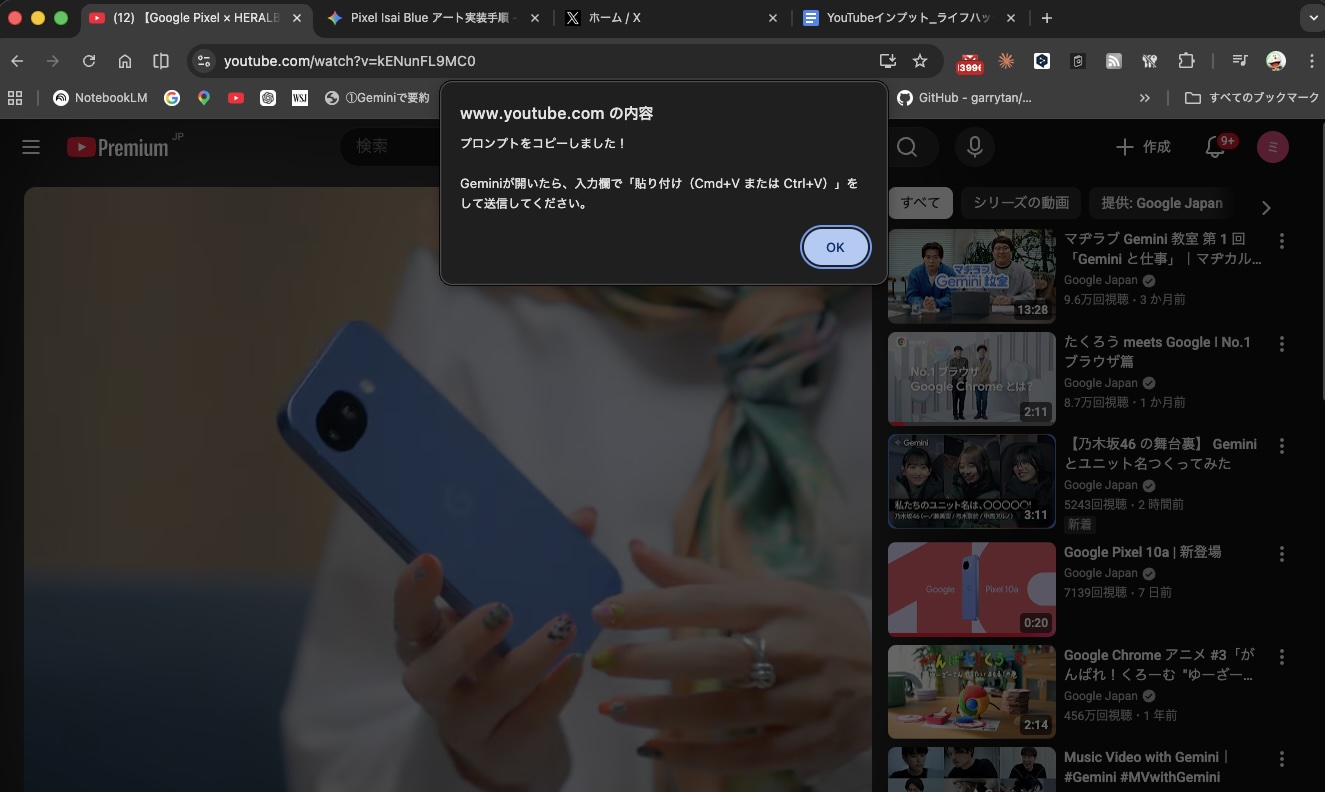
ステップ1: ブックマークレット①を押す(動画URLと要約指示がクリップボードにコピーされ、Geminiが開く)
↓
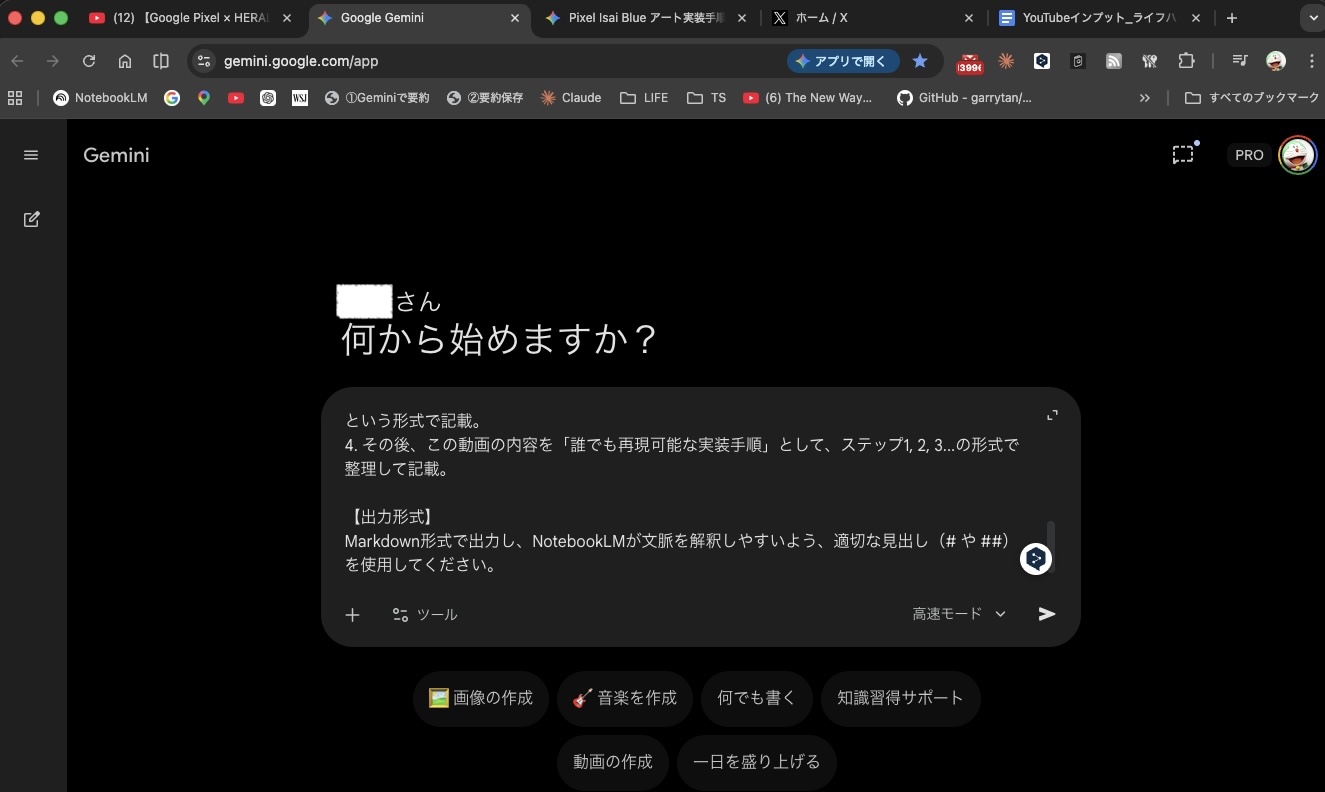
ステップ2: Geminiに貼り付けて送信(要約が生成される。納得いくまで修正可能)
↓
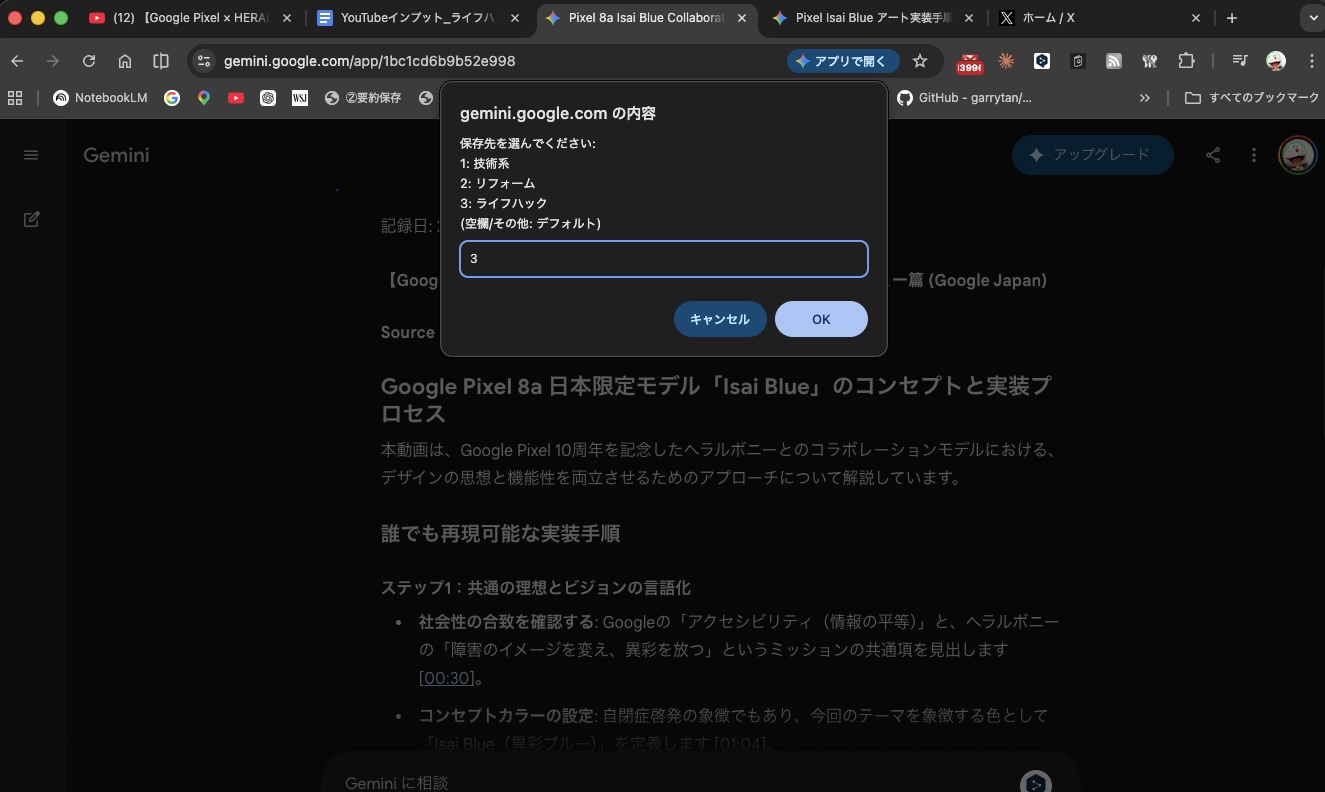
ステップ3: ブックマークレット②を押す(要約をGoogleドキュメントに保存)
↓
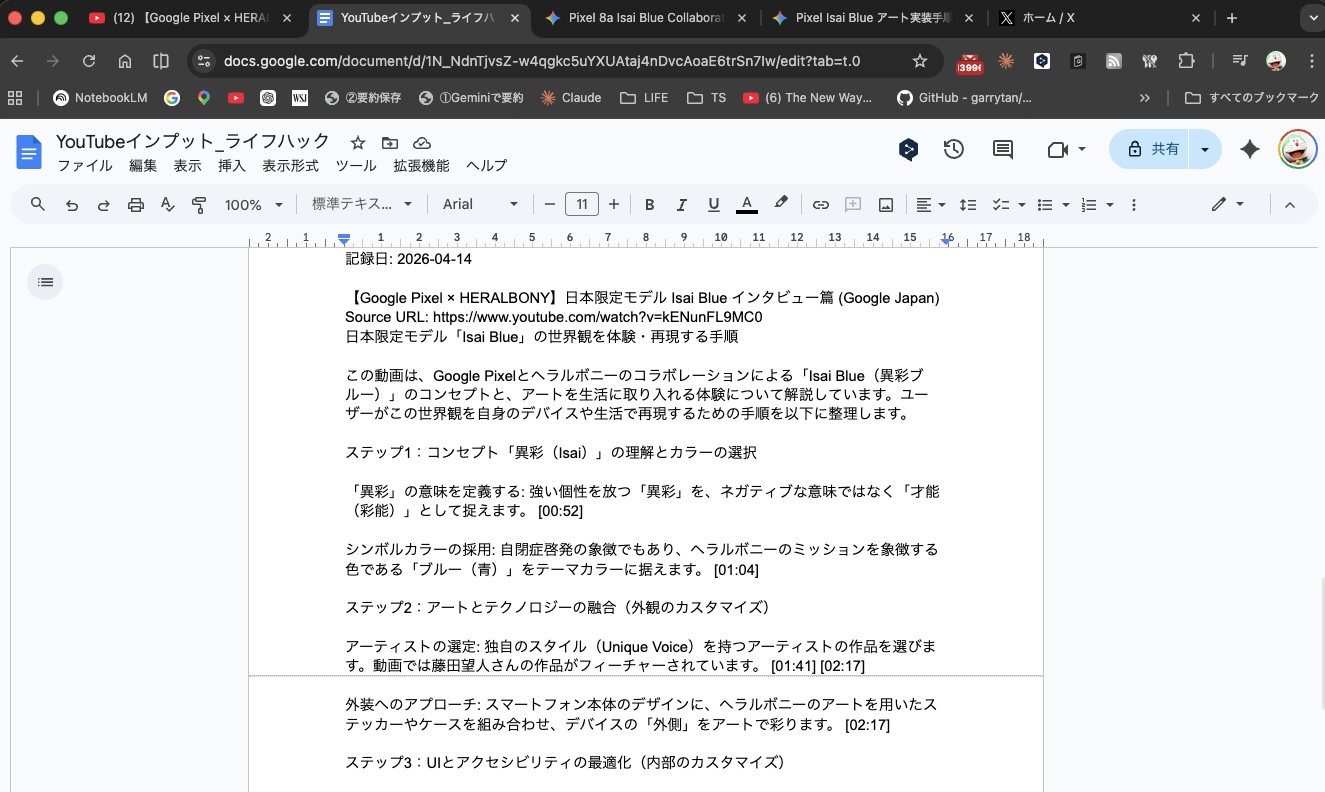
Googleドキュメント: 要約が日付付きで蓄積される
——-
ステップ2でAIの要約を目視確認してから保存できるのは、全自動では得られないメリットです。「AIが変なまとめ方をしたまま保存されていた」ということがありません。
さらに、蓄積されたGoogleドキュメントをNotebookLMのソースに設定しておけば、「あの動画で言ってた注意点って何だっけ?」と聞くだけで、自分のメモからAIが回答してくれるようになります。
用語について
セットアップに入る前に、今回使う用語を簡単に説明します。
- GAS(Google Apps Script): Googleドキュメントを自動操作できるプログラム環境。Googleアカウントがあれば無料で使えます。
- ブックマークレット: ブラウザのブックマークバーに登録する小さなプログラム。クリックするだけで、今見ているページの情報を取得したり、外部サービスにデータを送ったりできます。拡張機能と違い、インストール不要で中身も丸見えです。
Step 1: GASを作成する
まず、要約テキストを受け取ってGoogleドキュメントに書き込むプログラムを作ります。
- Google Apps Script を開き、「新しいプロジェクト」を作成します。
- 下記のコードを貼り付けて保存します。
- 「デプロイ」→「新しいデプロイ」→ 種類を「ウェブアプリ」に設定し、公開します。
- 発行されたウェブアプリのURLをメモしておきます(Step 2で使います)。
docNames の部分が保存先のGoogleドキュメント名です。自分の用途に合わせて変更してください。
function doPost(e) {
  // エラーで落ちないよう、空っぽの場合は空文字を入れる安全対策
  const text = e.parameter.text || "";
  const category = e.parameter.category || "default";

  const docNames = {
    "1": "YouTubeインプット_技術系",
    "2": "YouTubeインプット_リフォーム",
    "3": "YouTubeインプット_ライフハック",
    "default": "YouTubeインプット(2026年)"
  };

  const docName = docNames[category] || docNames["default"];
  const files = DriveApp.getFilesByName(docName);
  let doc;
  if (files.hasNext()) {
    doc = DocumentApp.openById(files.next().getId());
  } else {
    doc = DocumentApp.create(docName);
  }

  const body = doc.getBody();
  const now = new Date();
  const timestamp = Utilities.formatDate(now, "JST", "yyyy-MM-dd HH:mm");

  body.appendHorizontalRule();
  const header = body.appendParagraph("追加日: " + timestamp);
  header.setHeading(DocumentApp.ParagraphHeading.HEADING3);

  // テキストが無事に届いていれば追記する
  if (text !== "") {
    body.appendParagraph(text);
  } else {
    body.appendParagraph("※エラー:文字数オーバー等の理由でテキストが届きませんでした");
  }

  doc.saveAndClose();
  return ContentService.createTextOutput("Success").setMimeType(ContentService.MimeType.TEXT);
}
Step 2: ブックマークレットを2つ登録する
ブラウザのブックマークバーに2つのボタンを追加します。 どちらも「ページを追加」(またはブックマークの編集)から、URL欄にJavaScriptコードを貼り付けることで作成できます。
ブックマークレット①「Geminiで要約」
YouTubeの動画ページで押すと、動画URLと要約指示のプロンプトがクリップボードにコピーされ、Geminiが新しいタブで開きます。
※プロンプト部分は平文で書いてあるので、自分の好みに合わせて修正できます。
javascript:(function(){var url=window.location.href;if(!url.includes('youtube.com/watch')){alert('YouTubeの動画再生ページで実行してください。');return;}var today=new Date();var dateStr=today.getFullYear()+'-'+String(today.getMonth()+1).padStart(2,'0')+'-'+String(today.getDate()).padStart(2,'0');var promptStr='@YouTube '+url+'\n\n【重要指示】\nあなたはAIとしての挨拶、前置き、まとめの言葉などを一切出力してはいけません。\n\n【構成指示】\n以下の順番と形式で厳密に出力してください。\n1. 冒頭に「記録日: '+dateStr+'」を記載。\n2. 次に、動画の「タイトル」と「チャンネル名」を「### [動画タイトル] (チャンネル名)」の形式で記載。\n3. 次に、動画URLを「### Source URL: '+url+'」という形式で記載。\n4. その後、動画の内容を「誰でも再現可能な実装手順」として整理して記載。\n\n【出力形式】\n記号(#や*など)がコピー時に消えないように、必ずテキスト全体を1つのコードブロック(バッククォート3つで囲んだ形式)に収めて出力してください。';navigator.clipboard.writeText(promptStr).then(()=>{alert('プロンプトをコピーしました!\n\nGeminiが開いたら、入力欄で「貼り付け(Cmd+V または Ctrl+V)」をして送信してください。');window.open('https://gemini.google.com/app','_blank');}).catch(e=>{alert('コピーに失敗しました: '+e);});})();ブックマークレット②「Docへ保存」
Geminiの回答をGoogleドキュメントに送信します。テキストを選択していればその部分だけ、選択していなければ最後のAI回答全体が対象になります。
コード中の YOUR_GAS_WEB_APP_URL を、Step 1でメモしたウェブアプリのURLに置き換えてください。
javascript:(function(){var els=document.querySelectorAll('.markdown');var sel=window.getSelection().toString();var txt=sel?sel:(els.length?els[els.length-1].innerText:'');if(!txt){alert('保存するテキストが見つかりません。');return;}var cat=prompt('保存先を選んでください:\n1: 技術系\n2: リフォーム\n3: ライフハック\n(空欄/その他: デフォルト)','1');if(cat===null)return;fetch('YOUR_GAS_WEB_APP_URL',{method:'POST',mode:'no-cors',headers:{'Content-Type':'application/x-www-form-urlencoded'},body:'category='+encodeURIComponent(cat)+'&text='+encodeURIComponent(txt)}).then(()=>{alert('ドキュメントへ送信しました!\n\n'+txt.substring(0,40)+'...');}).catch(e=>alert('通信エラー: '+e));})();実際の使いかた
- YouTube動画を開いた状態でブックマークレット①を押す → 動画URLと要約指示がコピーされ、Geminiが開きます。
- Geminiの入力欄に貼り付けて送信 → 要約が生成されます。気に入らなければ「もっと詳しく」「箇条書きで」など追加指示も可能です。
- 納得できたらブックマークレット②を押す → カテゴリを選んでOKを押せば、Googleドキュメントの末尾に日付付きで要約が追記されます。
注意点・制約
- 字幕がない動画では、Geminiが内容を正確に取得できない場合があります。字幕(自動生成含む)がある動画で使うのが前提です。
- 非常に長い動画では、要約の精度やGeminiの処理能力に限界が出る可能性があります。
- ブックマークレット②の
.markdownセレクタは、Geminiの現在のDOM構造に依存しています。Geminiのアップデートで動かなくなった場合はセレクタの修正が必要です。(その場合はGeminiにこのブックマークレットを渡して「修正して」と言えばしてくれるはず!)
まとめ:AIに「覚えさせる」という習慣
これまでは「良い動画だったな」で終わっていた学びが、3ステップで「資産」として積み上がっていきます。
溜まったドキュメントをNotebookLMに読み込ませれば、「あの動画で言ってた注意点って何だっけ?」と聞くだけで、AIが自分のメモから答えてくれるようになります。
使っているのはGoogleの無料サービスと、中身の見えるブックマークレットだけ。拡張機能のインストールも、SaaSへの課金も不要です。自分だけの「AIナレッジベース」を作ってみてください。
No comments yet